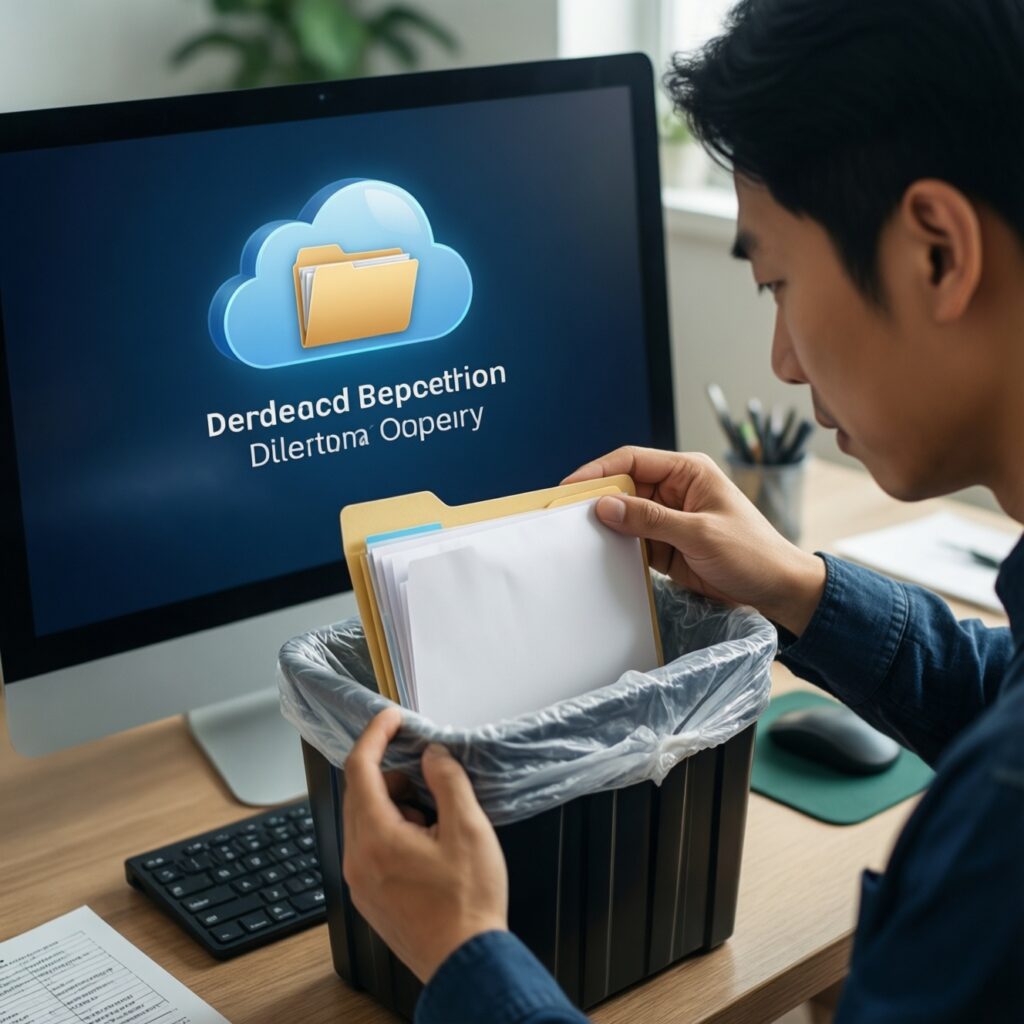
Чтобы вернуть файл, откройте корзину, найдите нужный элемент и выберите восстановление: обычно он возвращается в папку, из которой был удалён. Затем проверьте исходный путь и свойства файла. Если корзина пуста, ищите копию в облачной корзине или резервной копии; до проверки не сохраняйте новые данные на диск, где находился файл.
Что проверить перед восстановлением файла
- Уточните, удаляли ли файл с компьютера, из облачного сервиса или из сетевой папки: корзины у них могут быть разными.
- Ищите по имени, расширению и примерной дате удаления; проверьте также корзину на рабочем столе.
- Убедитесь, что выбрана нужная учётная запись и корзина не отфильтрована по типу или расположению.
- Если файл удалён с диска и корзина уже очищена, не устанавливайте программы и не загружайте файлы на этот диск.
Найдите удалённый файл в корзине
Этот способ подходит, если файл удалили обычным способом с локального диска и корзина не была очищена. В Windows откройте «Корзину» на рабочем столе и отсортируйте содержимое по дате удаления или имени. На других системах найдите аналогичную корзину в файловом менеджере.
Если файл удалили сочетанием клавиш Shift+Delete, с внешнего носителя или из сетевой папки, он может не попасть в локальную корзину. В таком случае проверьте облачный сервис, сетевое хранилище и резервные копии.
Именно в корзине обычно проще всего решить задачу «как восстановить удаленный файл из корзины». Где хранятся удаленные файлы после удаления, зависит от системы: корзина может показывать их как отдельные элементы, пока исходные данные остаются на накопителе; после окончательного удаления расположение и возможность восстановления уже не гарантированы.
Верните файл в исходную папку
Для восстановления понадобятся доступ к устройству или учётной записи, где удалили файл, и возможность открыть соответствующую корзину. Не перемещайте файл вручную, пока не проверили его исходное расположение.
- Откройте корзину и выделите нужный файл.
- Выберите команду «Восстановить» в контекстном меню или панели корзины.
- Дождитесь завершения операции и проверьте исходную папку. Если путь недоступен или папка была удалена, система может восстановить файл в другое доступное место либо запросить действие.
Так обычно выполняется восстановление файла из локальной корзины. Если нужно понять, как восстановить файлы после удаления в облачном сервисе, сначала откройте его веб-интерфейс или приложение и найдите отдельный раздел удалённых файлов.
Проверьте путь и свойства восстановленного файла
- Откройте исходную папку. После команды восстановления вернитесь к каталогу, где файл находился до удаления. Если помните только часть пути, воспользуйтесь поиском файлового менеджера.
- Сверьте имя и тип файла. Проверьте расширение и размер, чтобы не перепутать исходник с копией или файлом с похожим названием.
- Посмотрите расположение в свойствах. Откройте свойства файла и проверьте поле с расположением или путь к папке. Название и вид поля зависят от операционной системы.
- Проверьте открытие файла. Откройте его подходящей программой и убедитесь, что содержимое доступно. Не перезаписывайте найденную копию, если она выглядит повреждённой.
Быстрый режим
- Откройте корзину на устройстве, где удалили файл.
- Найдите элемент по имени или дате удаления.
- Выберите «Восстановить».
- Проверьте исходную папку, расположение и открытие файла.
Если файл не появился на прежнем месте
- Проверьте, не восстановился ли файл в другую папку после удаления или перемещения исходного каталога.
- Убедитесь, что открыта правильная учётная запись пользователя.
- Выполните поиск по имени и расширению по всему компьютеру, включая синхронизируемые папки.
- Проверьте, не скрыт ли файл настройками отображения файлового менеджера.
- Посмотрите свойства найденного элемента и сверьте путь, размер и дату изменения.
- Проверьте, не занято ли имя другой версией файла в исходной папке.
- Если восстановление не удалось, проверьте сообщения системы и доступность диска или сетевого расположения.
Восстановление из облачной корзины и сетевого хранилища
- Проверьте корзину именно того облачного сервиса, где хранился файл: локальная корзина компьютера может его не показывать.
- Убедитесь, что вошли в нужную учётную запись и открыли правильное рабочее пространство или общий ресурс.
- Не путайте удаление локальной синхронизированной копии с удалением файла в облаке: результат зависит от настроек синхронизации сервиса.
- Проверьте историю версий или раздел восстановления, если файл был изменён или заменён, а не только удалён.
- Для сетевой папки выясните, есть ли у неё отдельная корзина или функция восстановления у администратора.
- Учитывайте, что срок хранения удалённых элементов и доступные действия зависят от сервиса и настроек организации.
- Перед восстановлением в общую папку проверьте права доступа и убедитесь, что выбран нужный каталог.
Что делать, если корзина уже очищена
- Проверьте резервные копии. Найдите копию в системном резервном хранилище, на внешнем диске или в корпоративной системе резервирования. Восстанавливайте в отдельную папку, чтобы не перезаписать текущие данные.
- Посмотрите облачную историю. Если файл синхронизировался, проверьте корзину, историю версий и доступные средства восстановления в облачном сервисе.
- Остановите запись на исходный диск. Новые файлы могут занять место удалённых данных. Если файл важен, не устанавливайте средство восстановления на этот накопитель.
- Оцените программу восстановления или помощь специалиста. Программа для восстановления удаленных файлов может помочь, если данные ещё доступны на носителе, но результат не гарантирован. Для важной информации безопаснее обратиться к специалисту и не экспериментировать с исходным диском.
Так можно проверить, как восстановить удаленные файлы на компьютере, если обычное восстановление из корзины уже недоступно. Не сохраняйте найденные данные на тот же накопитель, откуда их восстанавливают.
Разбор нестандартных ситуаций при поиске удалённого файла
Можно ли восстановить файл после очистки корзины?
Иногда это возможно из резервной копии, облачной истории или с помощью средства восстановления данных. Чем меньше новых данных записано на исходный накопитель, тем безопаснее начинать проверку, но гарантировать результат нельзя.
Почему файл не возвращается в исходную папку?
Исходный каталог мог быть удалён, перемещён или стать недоступным. Проверьте поиск по всему устройству и путь файла в свойствах.
Куда попадает файл после команды «Восстановить»?
Обычно в исходную папку. Если она недоступна или изменилась, проверьте уведомления системы, результаты поиска и свойства файла.
Что делать, если файл удалили с флешки?
Файлы с внешних носителей часто не помещаются в корзину компьютера. Прекратите запись на флешку и проверьте резервные копии или используйте подходящее средство восстановления.
Как найти файл, если неизвестно его исходное расположение?
Ищите по имени, расширению или части названия на устройстве и в синхронизируемых папках. После обнаружения проверьте расположение в свойствах.
Можно ли вернуть файл из общей сетевой папки самостоятельно?
Это зависит от настроек хранилища и ваших прав. Если отдельной корзины или команды восстановления нет, обратитесь к администратору ресурса.